Selector de colores RGB
Cómo usar el selector de colores RGB de Snap4Arduino para reproducir en el LED RGB de la placa el color que elijas en una paleta.


Una de las funcionalidades que trae la nueva versión de Snap4Arduino 5.1.0 es el selector de colores RGB, que podemos encontrar en el menú de sensores.

Vamos a ver cómo podemos usarlo para seleccionar un color en una paleta de colores y reproducir el color en el LED RGB de la Echidna. Para ello insertamos una imagen de una paleta de colores en el objeto.

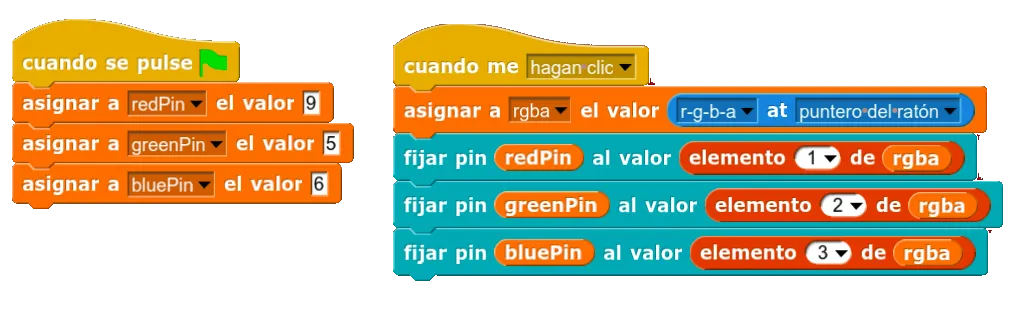
El sensor RGB al clicar sobre un color genera una lista con las componentes del color R, G, y B. y alpha. Para almacenarlos creamos una variable denominada rgba que genera una lista donde se almacenan los valores del color seleccionado.

Ya solo nos queda decirle a cada pin RGB de la Echidna que tome el color de la lista. Siendo 1 el rojo, 2 el verde y 3 el azul. Para facilitar la legibilidad declaramos los pines de los LEDs previamente.