2.13 Control desde el ordenador

1. Qué vamos a hacer
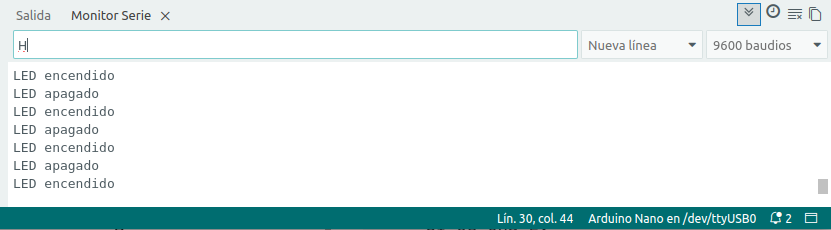
Vamos a usar el teclado del ordenador como un mando a distancia: escribiendo una H en el Monitor serie, el LED RGB se encenderá en color blanco, y escribiendo una L, se apagará. La placa nos contestará en el Monitor serie para confirmar que ha recibido la orden.
1.1 Qué vamos a aprender
- Que el Monitor serie no solo sirve para que la placa nos envíe datos, sino también para enviarle órdenes desde el ordenador.
- A comprobar si han llegado datos con
Serial.available()y a leerlos conSerial.read(). - A guardar un carácter en una variable de tipo
chary a compararlo con una letra.
1.2 Qué vamos a usar
Componentes
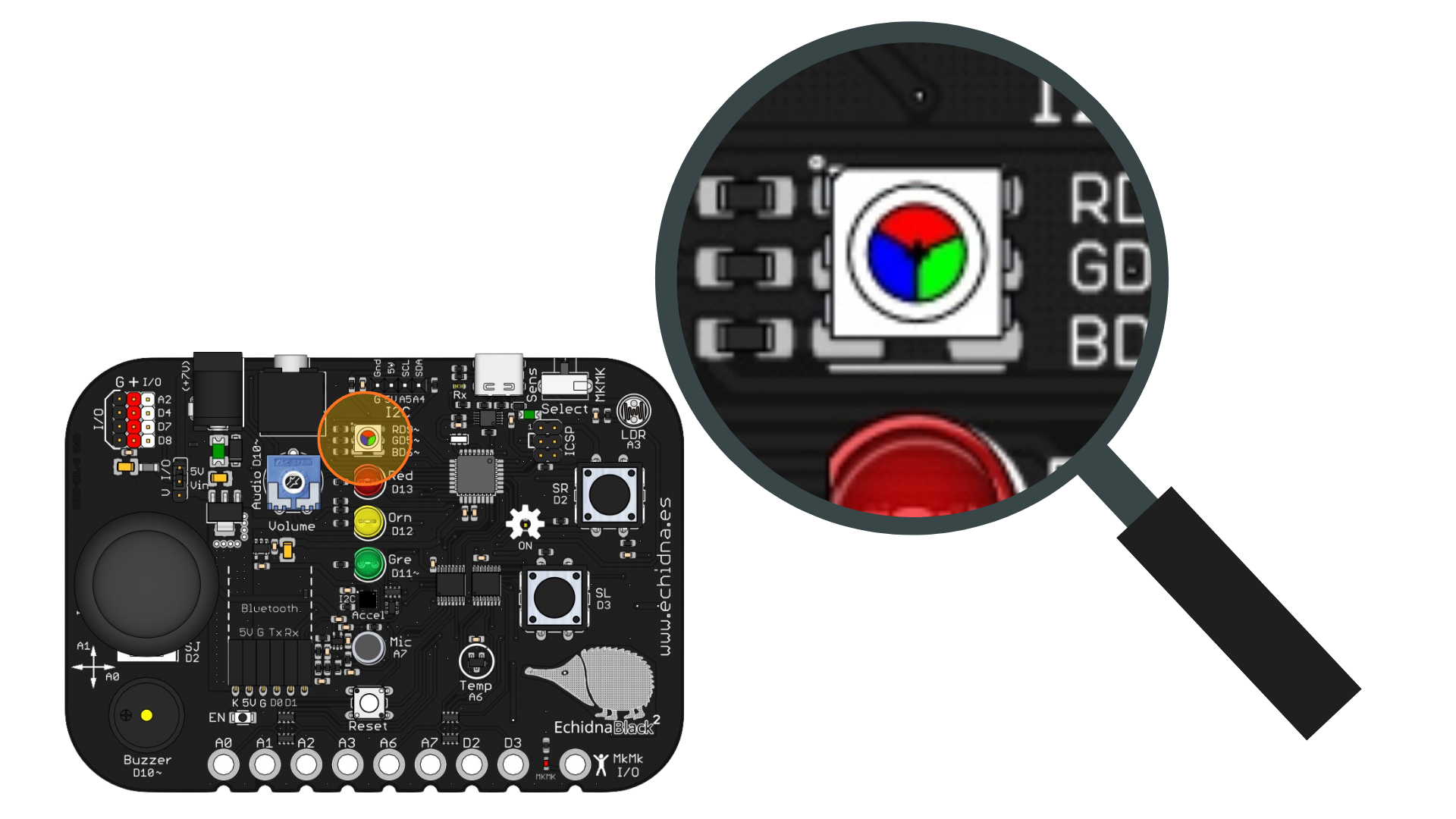
- LED RGB (pines 9, 5 y 6): Con sus tres colores encendidos a la vez da luz blanca.
- Ordenador conectado por el cable USB: Desde el Monitor serie de Arduino IDE escribiremos las órdenes.
Programación
En el proyecto El echidna dice la temperatura la placa enviaba mensajes al ordenador con Serial.print. La comunicación también funciona al revés: lo que escribimos en el Monitor serie llega a la placa carácter a carácter y espera guardado hasta que el programa lo lee. Para eso usamos dos funciones:
Serial.available(): dice cuántos caracteres han llegado y están esperando a ser leídos. Si es mayor que0, hay algo que leer.Serial.read(): lee el primero de los caracteres que están esperando.
El carácter leído lo guardamos en una variable de tipo char, que guarda un carácter, y lo comparamos con una letra escrita entre comillas simples: if (letra == 'H').
Para enviar una orden, abre el Monitor serie (Herramientas > Monitor Serie, a 9600 baudios), escribe la letra en la caja de texto de la parte superior y pulsa Intro. Fíjate en que 'H' y 'h' son caracteres distintos: escribe las letras en mayúsculas.
2. Programamos
El programa comprueba continuamente si ha llegado algún carácter desde el ordenador. Si ha llegado, lo lee: con una H enciende los tres colores del LED RGB y con una L los apaga. Cualquier otro carácter no hace nada.
Escribe el siguiente código en Arduino IDE y cárgalo en la placa:
// Control desde el ordenador: H enciende el LED RGB en blanco y L lo apaga

const int rgbRojo = 9;   // LED RGB: color rojo en el pin 9
const int rgbVerde = 5;  // LED RGB: color verde en el pin 5
const int rgbAzul = 6;   // LED RGB: color azul en el pin 6

char letra = ' ';  // guarda la letra que llega del ordenador

void setup() {
  pinMode(rgbRojo, OUTPUT);  // los tres colores del LED RGB son salidas
  pinMode(rgbVerde, OUTPUT);
  pinMode(rgbAzul, OUTPUT);
  Serial.begin(9600);        // abre la comunicación a 9600 baudios
}

void loop() {
  // ¿ha llegado alguna letra desde el ordenador?
  if (Serial.available() > 0) {
    letra = Serial.read();  // lee la letra

    if (letra == 'H') {
      // H (de HIGH): enciende los tres colores, luz blanca
      digitalWrite(rgbRojo, HIGH);
      digitalWrite(rgbVerde, HIGH);
      digitalWrite(rgbAzul, HIGH);
      Serial.println("LED encendido");
    }

    if (letra == 'L') {
      // L (de LOW): apaga los tres colores
      digitalWrite(rgbRojo, LOW);
      digitalWrite(rgbVerde, LOW);
      digitalWrite(rgbAzul, LOW);
      Serial.println("LED apagado");
    }
  }
}
Cómo funciona:
Las constantes (líneas 3 a 5): guardan los pines de los tres colores del LED RGB.
La variable (línea 7): letra es de tipo char y guarda el carácter que llega del ordenador.
La función setup() (líneas 9 a 14): configura los pines del LED RGB como salidas y abre la comunicación con el ordenador con Serial.begin(9600).
La función loop() (líneas 16 a 37): con Serial.available() > 0 comprueba si ha llegado algo. Si no ha llegado nada, no hace nada y vuelve a empezar; si ha llegado, lee el carácter con Serial.read() y lo compara con las dos órdenes:
SI ha llegado algún carácter:
    --> Lo lee y lo guarda en letra.
    SI es una H:
        --> Enciende el LED RGB en blanco y contesta «LED encendido».
    SI es una L:
        --> Apaga el LED RGB y contesta «LED apagado».
Las letras H y L recuerdan a HIGH y LOW. Los demás caracteres se leen, pero no hacen nada; por ejemplo, el salto de línea que el Monitor serie puede enviar al pulsar Intro.
3. Mejóralo
Prueba a realizar algunas de las siguientes modificaciones al proyecto:
-
Elige el color: Añade tres órdenes más: con la R se enciende solo el rojo, con la G, solo el verde, y con la B, solo el azul (Red, Green y Blue en inglés).
Pista: añade un
ifpara cada letra, como los de laHy laL. En cada uno, enciende el color que corresponde y apaga los otros dos, y contesta con un mensaje. -
Brillo desde el teclado: Haz que, al escribir un número de
0a255terminado en>(por ejemplo,128>), el LED RGB se encienda en blanco con ese brillo.Pista: los números también llegan carácter a carácter:
128llega como'1','2'y'8'. Para saber si un carácter es una cifra, compruebaletra >= '0' && letra <= '9', y para convertirlo en su valor, réstale'0'('8' - '0'vale8). Ve juntando las cifras en una variablenumeroconnumero = numero * 10 + (letra - '0'):1, después12y después128. Cuando llegue el>, usa el número como brillo conanalogWritey vuelve a ponernumeroa0para el siguiente. -
Color a la carta: Elige el color exacto del LED RGB escribiendo la intensidad de cada color seguida de su letra:
rpara el rojo,gpara el verde ybpara el azul. Por ejemplo,254r109g4bpone el LED del naranja Echidna del proyecto Mezclamos colores.Pista: parte de la mejora anterior. En lugar de un solo
>, ahora hay tres letras que terminan el número: cada una guardanumeroen la variable de su color (rojo,verdeoazul) y lo vuelve a poner a0. Al final deloop(), enciende cada color con su valor.
Para saber más: estos programas también sirven para controlar la placa por Bluetooth. Si conectas un módulo Bluetooth al conector Bluetooth de la placa, las órdenes pueden llegar desde un móvil o una tableta, por ejemplo, con una aplicación hecha con App Inventor, y el programa las lee igual, con Serial.available() y Serial.read(). El módulo usa los mismos pines del puerto serie que el cable USB (D0 y D1), así que desconéctalo mientras cargas un programa.