2.12 Nivel de burbuja
1. Qué vamos a hacer
Vamos a convertir la placa en un nivel de burbuja, como el que usan los albañiles para comprobar si algo está recto. El acelerómetro medirá cuánto inclinamos la placa y la luz se moverá por la columna de LED (verde, naranja, rojo y el azul del LED RGB): con la placa horizontal, todos apagados; al inclinarla un poco, se enciende uno de los LED del centro, y al inclinarla mucho, uno de los extremos.
1.1 Qué vamos a aprender
- Qué mide un acelerómetro: la gravedad en cada uno de sus ejes, que cambia al inclinar la placa.
- A instalar y usar una librería, un conjunto de instrucciones ya programadas para manejar un componente.
- A repasar el condicional
if ... else if ... elsepara elegir entre varios casos.
1.2 Qué vamos a usar
Componentes
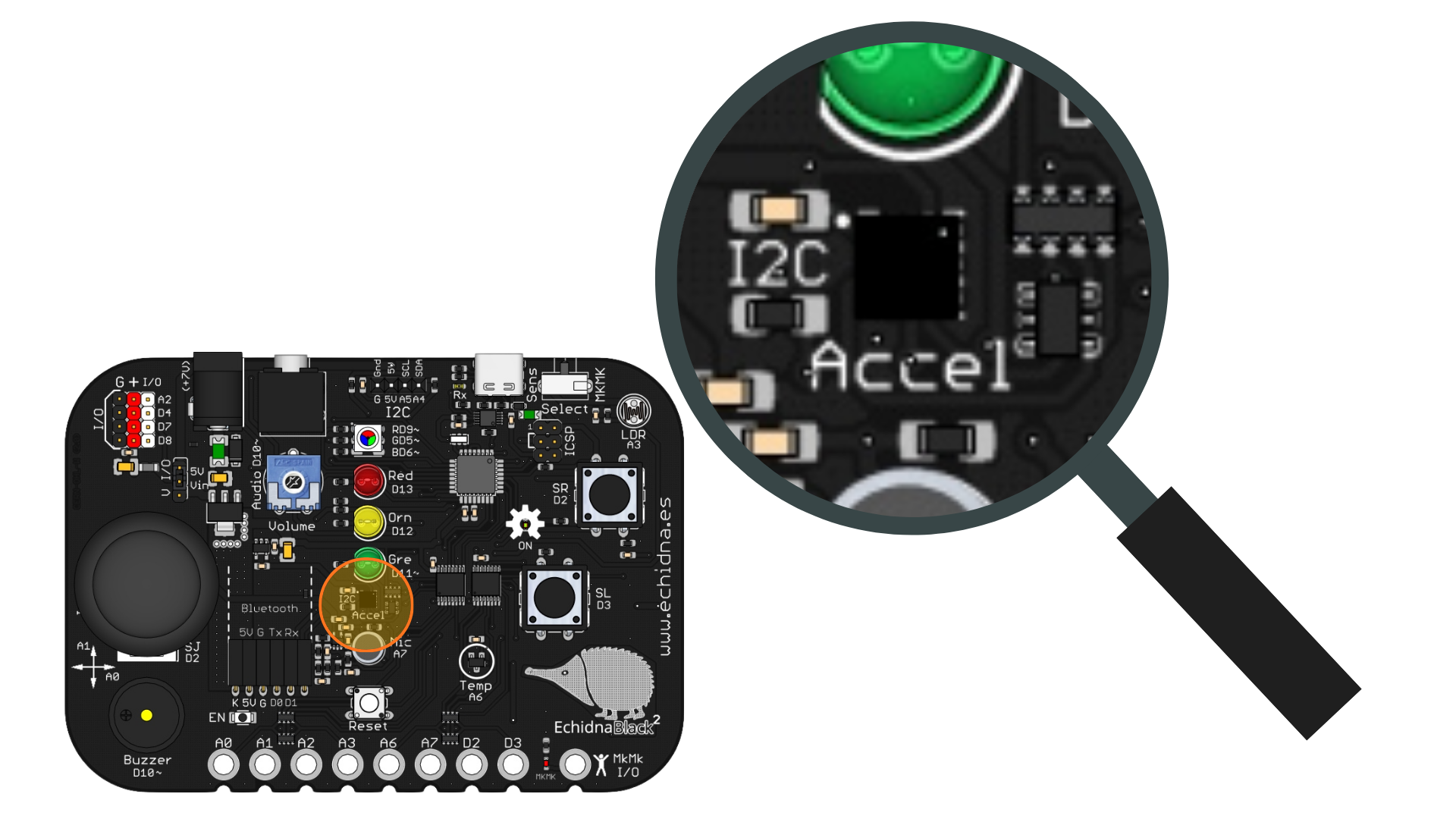
- Acelerómetro (I2C, pines A4 y A5): Mide la aceleración en tres ejes (X, Y y Z). Con la placa quieta, lo único que mide es la gravedad, así que nos dice hacia dónde está inclinada. Se comunica con el microcontrolador por I2C, una conexión de dos cables (SDA en A4 y SCL en A5).
- LED verde (pin 11), naranja (pin 12) y rojo (pin 13) y el azul del LED RGB (pin 6): Forman la columna por la que se mueve la luz.
Programación
El acelerómetro no se lee con analogRead: envía sus medidas por I2C y entenderlas a mano sería complicado. Para eso usamos una librería, que ya trae programadas las instrucciones para manejarlo. Antes de usarla hay que instalarla en Arduino IDE, una sola vez:
- Abre el menú Herramientas > Gestionar bibliotecas.
- Busca Adafruit LIS3DH (LIS3DH es el modelo del acelerómetro de la placa).
- Pulsa Instalar y, cuando pregunte si quieres instalar también las librerías que necesita, elige Instalar todo.
Después, en el programa usamos la librería así:
#include <Adafruit_LIS3DH.h>: al principio del programa, añade la librería.Adafruit_LIS3DH acelerometro;: crea el acelerómetro en el programa, con el nombre que elijamos (aquí,acelerometro).acelerometro.begin(0x18): ensetup(), pone en marcha el acelerómetro.0x18es su dirección en la conexión I2C.acelerometro.read(): enloop(), lee el acelerómetro.acelerometro.y_g: después de leer, nos da la aceleración del eje Y en g (la gravedad de la Tierra): unos0con la placa horizontal, que crece hacia1al inclinarla hacia un lado y baja hacia-1al inclinarla hacia el otro. Igual,acelerometro.x_gyacelerometro.z_gdan los ejes X y Z.
Como la medida tiene decimales, la guardamos en una variable de tipo float.
2. Programamos
El programa lee continuamente la inclinación del eje Y y, con varios else if, enciende el LED que le corresponde: verde o naranja hacia un lado, ninguno en horizontal, y rojo o azul hacia el otro.
Escribe el siguiente código en Arduino IDE y cárgalo en la placa:
// Nivel de burbuja: la luz se mueve por los LED al inclinar la placa

#include <Adafruit_LIS3DH.h>  // librería del acelerómetro

const int rgbAzul = 6;      // LED RGB: color azul en el pin 6
const int ledVerde = 11;    // LED verde conectado al pin 11
const int ledNaranja = 12;  // LED naranja conectado al pin 12
const int ledRojo = 13;     // LED rojo conectado al pin 13

const float inclinacionPoca = 0.2;   // algo inclinada (en g)
const float inclinacionMucha = 0.6;  // muy inclinada (en g)

Adafruit_LIS3DH acelerometro;  // el acelerómetro de la placa

float inclinacion = 0.0;  // guarda la aceleración del eje Y, en g

void setup() {
  pinMode(rgbAzul, OUTPUT);  // los LED son salidas
  pinMode(ledVerde, OUTPUT);
  pinMode(ledNaranja, OUTPUT);
  pinMode(ledRojo, OUTPUT);
  acelerometro.begin(0x18);  // pone en marcha el acelerómetro
}

void loop() {
  // lee el acelerómetro y guarda la inclinación del eje Y
  acelerometro.read();
  inclinacion = acelerometro.y_g;

  if (inclinacion < -inclinacionMucha) {
    // muy inclinada hacia un lado: LED verde
    digitalWrite(ledVerde, HIGH);
    digitalWrite(ledNaranja, LOW);
    digitalWrite(ledRojo, LOW);
    digitalWrite(rgbAzul, LOW);
  } else if (inclinacion < -inclinacionPoca) {
    // algo inclinada hacia ese lado: LED naranja
    digitalWrite(ledVerde, LOW);
    digitalWrite(ledNaranja, HIGH);
    digitalWrite(ledRojo, LOW);
    digitalWrite(rgbAzul, LOW);
  } else if (inclinacion < inclinacionPoca) {
    // horizontal: todos apagados
    digitalWrite(ledVerde, LOW);
    digitalWrite(ledNaranja, LOW);
    digitalWrite(ledRojo, LOW);
    digitalWrite(rgbAzul, LOW);
  } else if (inclinacion < inclinacionMucha) {
    // algo inclinada hacia el otro lado: LED rojo
    digitalWrite(ledVerde, LOW);
    digitalWrite(ledNaranja, LOW);
    digitalWrite(ledRojo, HIGH);
    digitalWrite(rgbAzul, LOW);
  } else {
    // muy inclinada hacia el otro lado: azul del LED RGB
    digitalWrite(ledVerde, LOW);
    digitalWrite(ledNaranja, LOW);
    digitalWrite(ledRojo, LOW);
    digitalWrite(rgbAzul, HIGH);
  }
}
Cómo funciona:
La librería (línea 3): #include añade al programa la librería del acelerómetro que hemos instalado.
Las constantes (líneas 5 a 11): guardan los pines de los cuatro LED y los dos umbrales de inclinación, 0.2 g (algo inclinada) y 0.6 g (muy inclinada). Son de tipo float porque tienen decimales.
El acelerómetro y la variable (líneas 13 y 15): Adafruit_LIS3DH acelerometro; crea el acelerómetro en el programa, y inclinacion guardará la medida del eje Y.
La función setup() (líneas 17 a 23): configura los pines de los LED como salidas y pone en marcha el acelerómetro con acelerometro.begin(0x18).
La función loop() (líneas 25 a 61): lee el acelerómetro con acelerometro.read() y guarda en inclinacion el valor del eje Y. Después, como en el Vúmetro, una cadena de if ... else if ... else comprueba los casos en orden, de la inclinación más negativa a la más positiva, y ejecuta solo el primero que se cumple. Fíjate en que -inclinacionMucha es el umbral con el signo cambiado, -0.6:
SI la inclinación es menor que -0.6:
    --> Enciende el LED verde.
SI NO, SI es menor que -0.2:
    --> Enciende el LED naranja.
SI NO, SI es menor que 0.2 (está casi horizontal):
    --> Apaga todos los LED.
SI NO, SI es menor que 0.6:
    --> Enciende el LED rojo.
SI NO (es 0.6 o más):
    --> Enciende el azul del LED RGB.
Como el verde, el naranja, el rojo y el LED RGB están uno encima de otro en la placa, al inclinarla la luz se desplaza por la columna, como la burbuja de un nivel.
3. Mejóralo
Prueba a realizar algunas de las siguientes modificaciones al proyecto:
-
Lee el acelerómetro: Mira cómo cambian los valores de los ejes X e Y cuando inclinas la placa hacia delante, hacia atrás y hacia los lados.
Pista: envía los dos valores al ordenador y ábrelos con el Serial Plotter, como en la primera mejora del Regulador de luz con joystick: escribe
X:antes del valor del eje X eY:antes del valor del eje Y. Los ejes del acelerómetro se leen conacelerometro.x_gyacelerometro.y_g. -
Alarma de caída: Haz que el zumbador pite cuando la placa esté muy inclinada, hacia cualquiera de los dos lados.
Pista: el zumbador está en el pin
10y suena conanalogWrite(zumbador, 125). Para comprobar si se cumple una u otra condición usa||(«o»), como en el theremín del Regulador de luz con joystick:if (inclinacion > inclinacionMucha || inclinacion < -inclinacionMucha). -
La luz que rueda: Haz que la luz ruede por los cuatro LED hacia el lado al que inclinas la placa: mientras está inclinada, pasa de un LED al siguiente y, al llegar al último, vuelve a empezar por el otro extremo. Con la placa horizontal, la luz se queda quieta.
Pista: usa una variable
posicionque diga qué LED está encendido (1el verde,2el naranja,3el rojo y4el azul). En cada vuelta deloop(), súmale1si la placa está inclinada hacia un lado y réstale1si lo está hacia el otro. Si pasa de4, vuelve a1, y si baja de1, pasa a4. Después, enciende solo el LED de esa posición y espera un poco condelaypara que se vea el movimiento.